# Firebase② Firebase Authentication
先週は、Firebase Authentication による、Google アカウントでのログインについて取り上げました。今回は、メールアドレスとパスワードによるログインについて取り上げます。
# メールアドレスとパスワードによる認証
## メールアドレスとパスワードによる認証を有効にする
まずはじめに、前回同様認証を利用するには、その認証方法をコンソール上で有効にする必要があります。`メール/パスワード` プロパイダを有効にします。
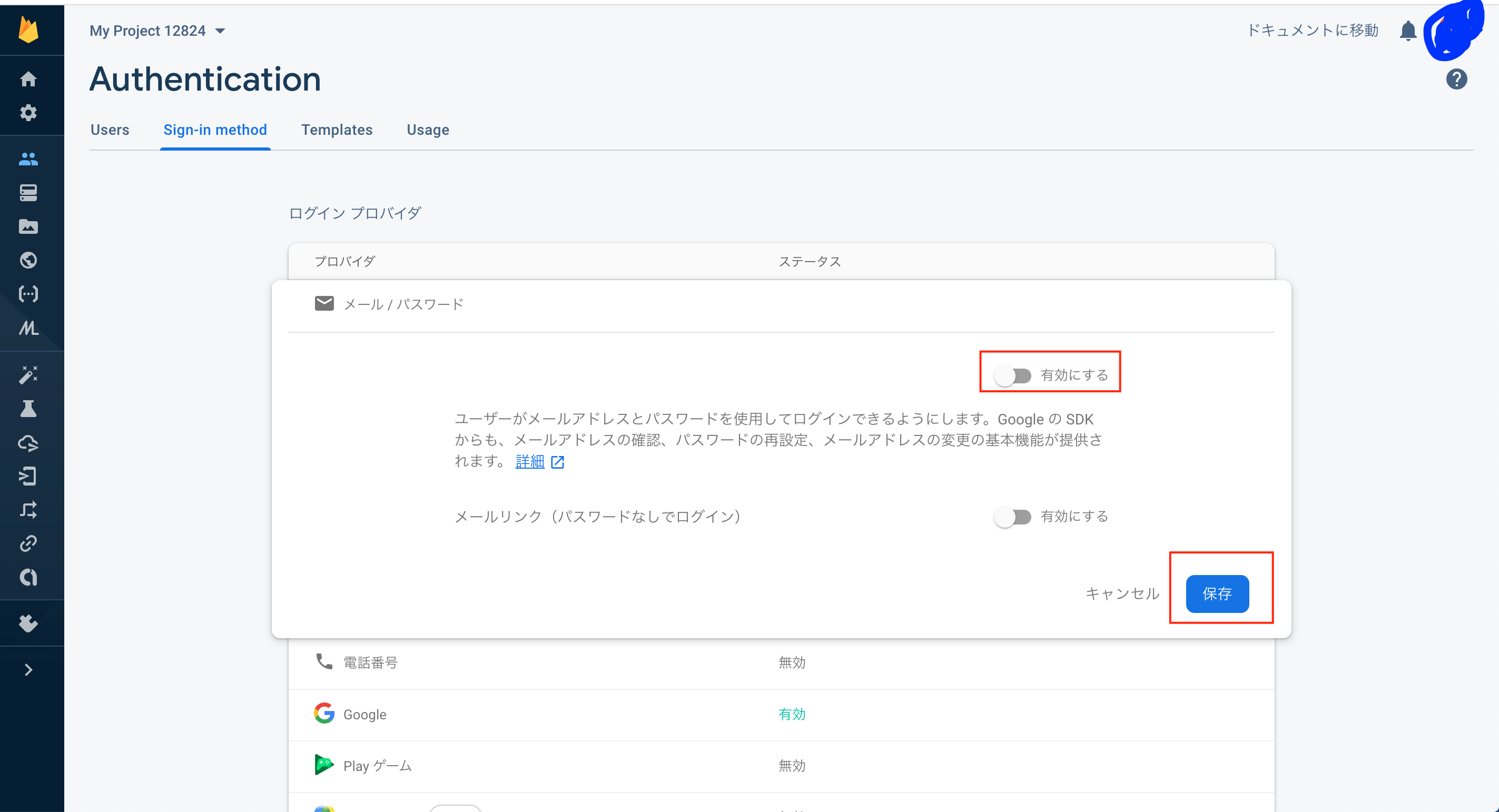
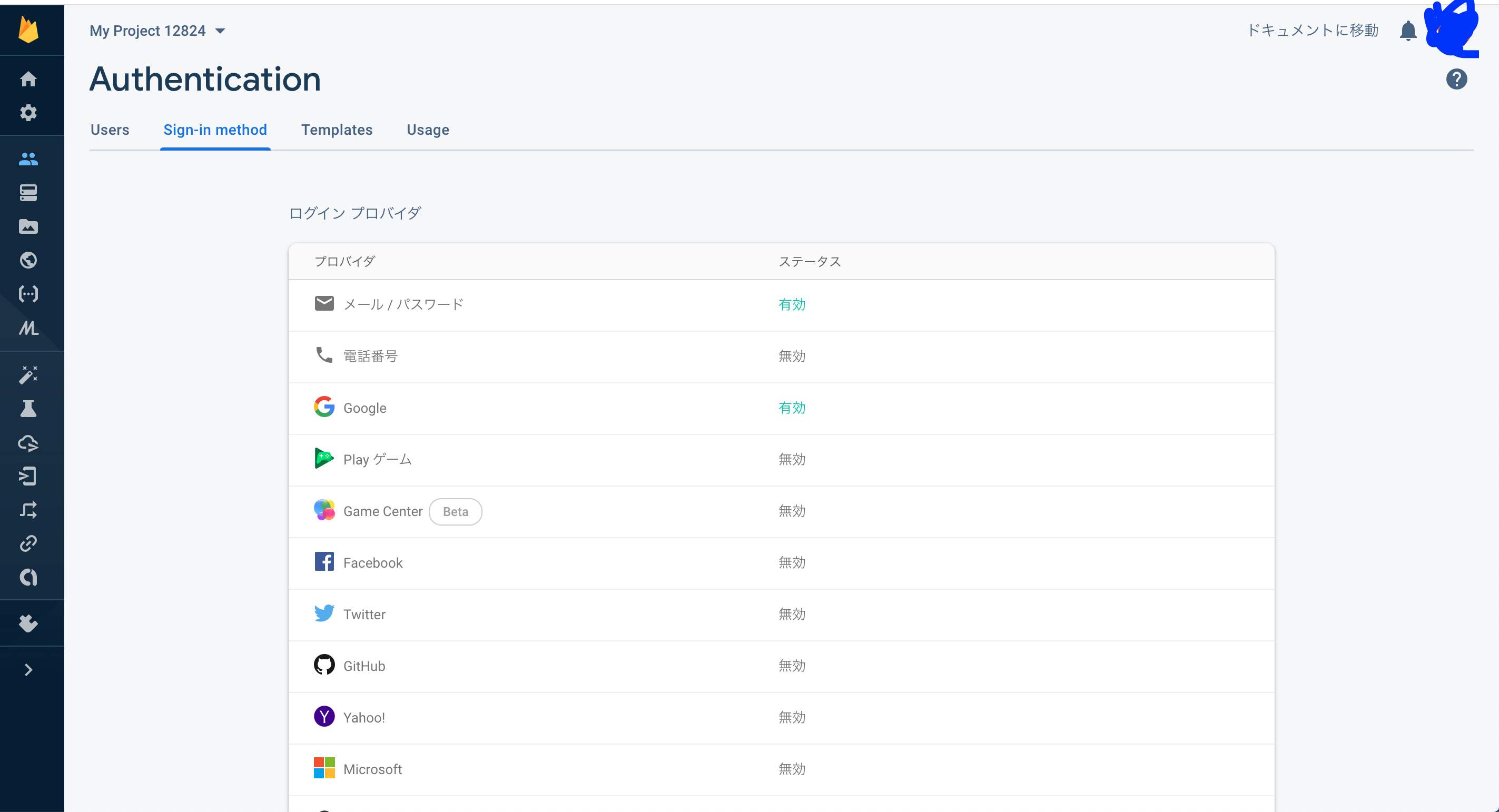
`メール/パスワード` プロパイダを有効にすると、コンソール上でユーザーを追加できます。
`Users` タグをクリックして `ユーザーを追加` ボタンをクリックします。

適当なメールアドレスとパスワードを入力して、`ユーザーを追加` ボタンをクリックします。
ユーザーの一意となる `UID` が付与され、今後このユーザーを利用してログインができるようになります。
## ログインフォームを構築する
### あらかじめ用意されたUIを利用する
ログインフォームには、`Firebase` にあらかじめ用意されている UI を利用できます。
UI を利用するためには追加で以下の CDN を読み込みます。
```html
```
js ファイルに、次のように UI を初期化するコードを書きます。
ログイン方法には、メールアドレスとパスワードによる認証を指定します。
```js
const ui = new firebaseui.auth.AuthUI(firebase.auth());
ui.start('#firebaseui-auth-container', {
signInOptions: [
firebase.auth.EmailAuthProvider.PROVIDER_ID
],
// Other config options...
})
```
ログインウィジェットがレンダリングされる DOM を用意します。`ui.start` の第一引数に指定されているセレクターに描画されます。(この例では `#firebaseui-auth-container`)
最終的な HTML は次のようになります。
```html
Firebase Auth
<_div id="firebaseui-auth-container">
```
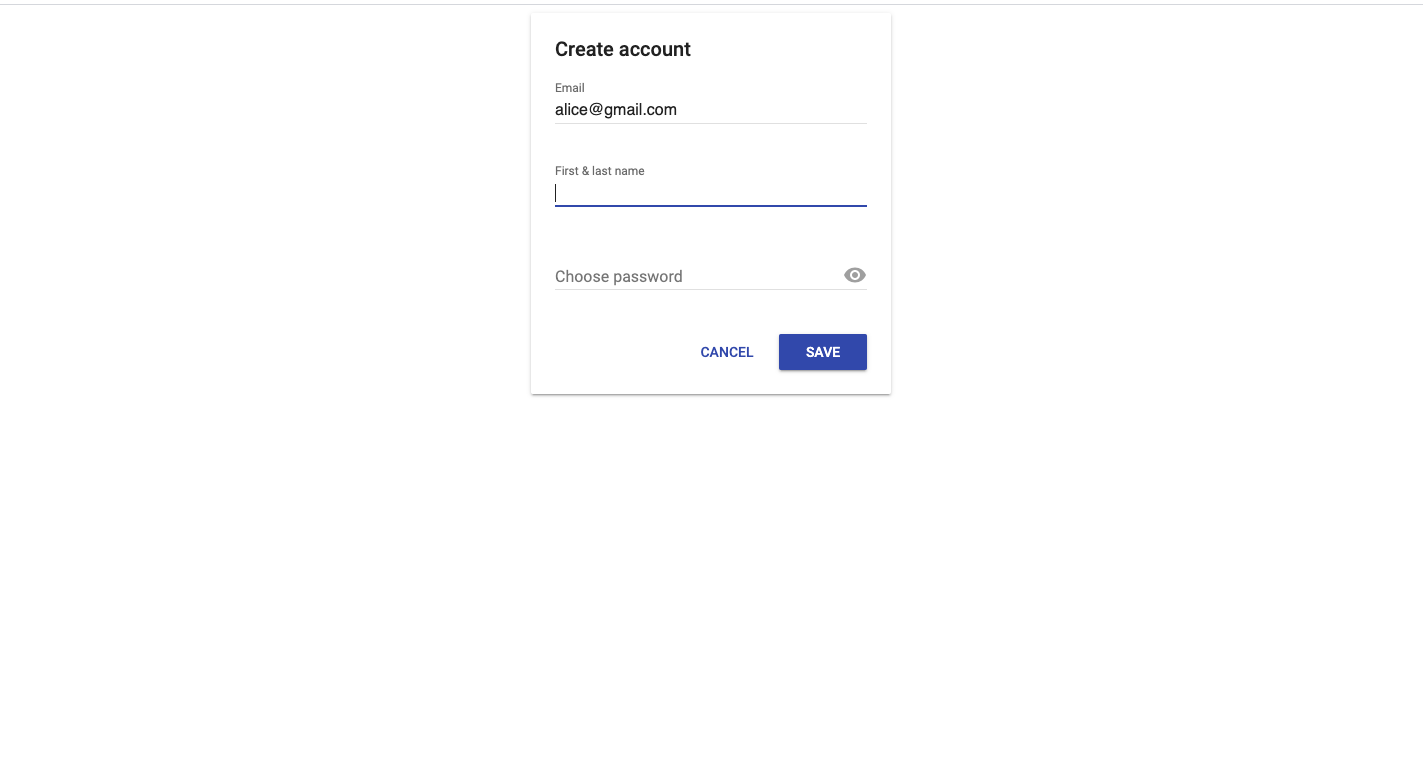
次のようなログイン画面が表示されました。
さきほど作成したユーザーのメールアドレスを入力してみましょう。
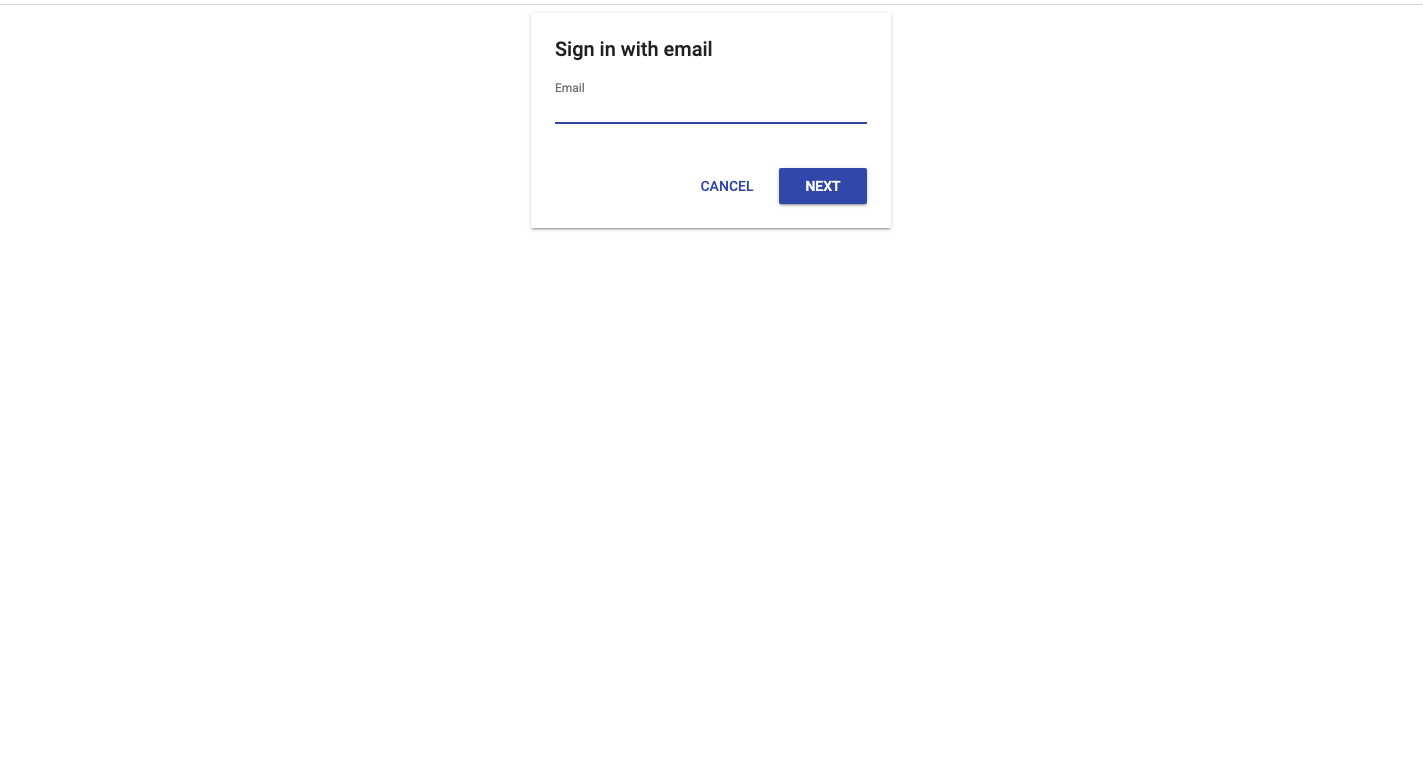
このままパスワードを入力すれば、ログインが完了します。
(ログイン後の処理を書いていないため、とくになにもおきませんが)
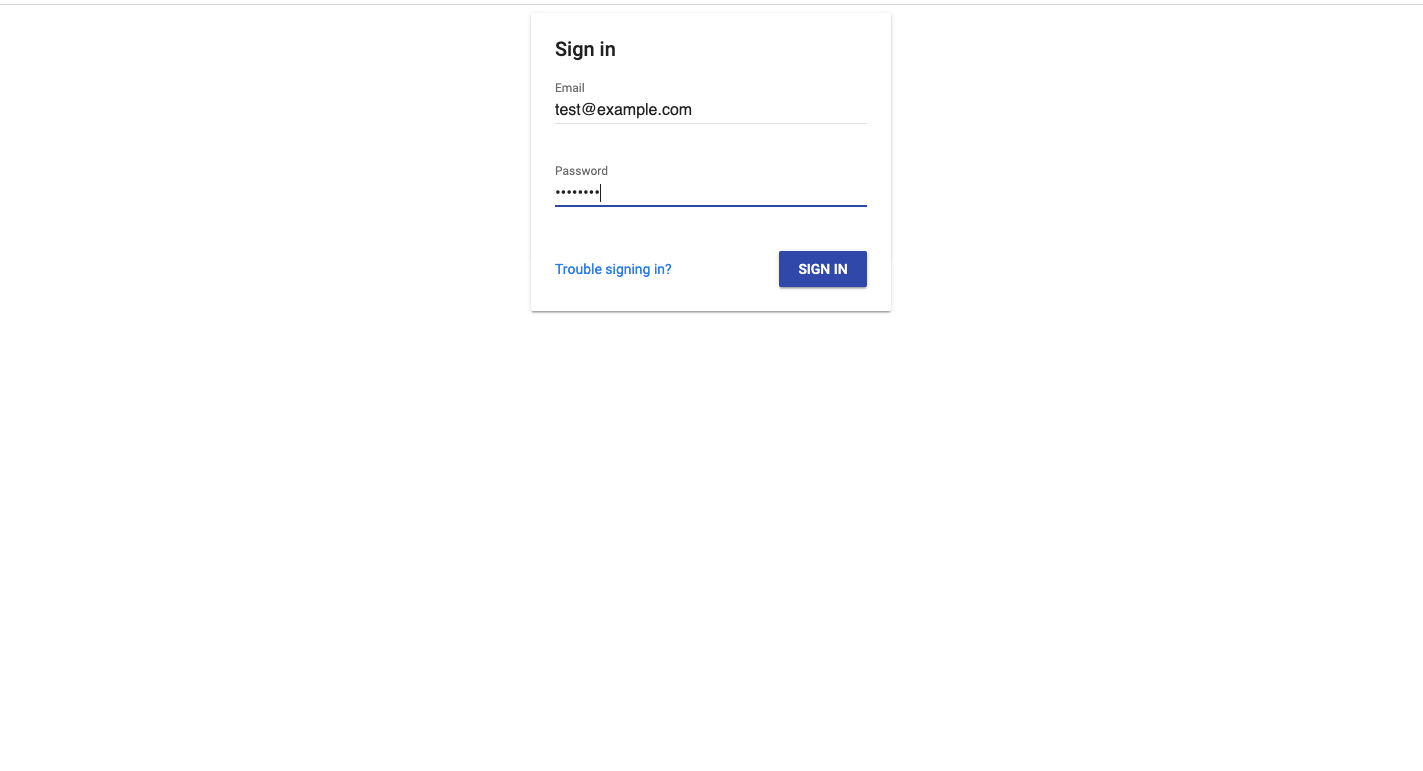
また存在しないユーザーのメールアドレスを入力した場合、そのまま新しいユーザーを作成できます。
## 独自のUIコンポーネントを利用する
Firebase の UI を利用して、簡単にログイン機能を利用できました。
しかし、独自の UI コンポーネントを利用したいことでしょう。
またここからは `Vue.js` を利用した Web アプリケーションを例にして説明します。(すでに作ったものを利用したいので)
### Vue CLIアプリ作成
いつもどおり `Vue CLI` により Vue アプリを作成します。
```
vue create firebase-app
```
どうせ使うので `Router` と `Vuex` も入れておきましょう。
```
? Please pick a preset:
default (babel, eslint)
❯ Manually select features
```
```
? Check the features needed for your project:
◉ Babel
◯ TypeScript
◯ Progressive Web App (PWA) Support
◉ Router
❯◉ Vuex
◯ CSS Pre-processors
◉ Linter / Formatter
◯ Unit Testing
◯ E2E Testing
```
#### firebase初期化
FireStore モジュールを npm でインストールします。
```
npm install firebase
```
`src/plugins/firebase.js` ファイルを作成して初期化コードを作成して、`export defaut` してアプリケーションで `firebase` を利用できるようにします。
```js
import firebase from 'firebase'
if (!firebase.apps.length) {
firebase.initializeApp(
{
apiKey: process.env.VUE_APP_APIKEY,
authDomain: process.env.VUE_APP_AUTHDOMAIN,
databaseURL: process.env.VUE_APP_DATABASEURL,
projectId: process.env.VUE_APP_PROJECTID,
storageBucket: process.env.VUE_APP_STORAGEBUCKET,
messagingSenderId: process.env.VUE_APP_MESSAGINGSENDERID,
appId: process.env.VUE_APP_APPID,
measurementId: process.env.VUE_APP_MEASUREMENTID,
}
)
}
export default firebase
```
API キーはクライアントアプリケーションで利用される前提なので、そのまま書いても構いませんが、なんとなく `.env.local` から読み込みます。
```.env.local
VUE_APP_APIKEY=MY_API_KEY
VUE_APP_AUTHDOMAIN=MY_AUTHDOMAIN
VUE_APP_DATABASEURL=MY_DATABASEURL
VUE_APP_PROJECTID=MY_PROJECT_ID
VUE_APP_STORAGEBUCKET=MY_STORAGE
VUE_APP_MESSAGINGSENDERID=MY_MESSAGER
VUE_APP_APPID=MY_APPID
VUE_APP_MEASUREMENTID=MY_MEMEASUREMENTID
```
`Firebase` の認証機能を提供するモジュールを `src/plugins/auth.js` に書きましょう。
```js
import firebase from '@/plugins/firebase'
export function login (email, password) {
return firebase.auth().signInWithEmailAndPassword(email, password)
}
export function logout() {
return firebase.auth().signOut()
}
export function reAuth(email, password) {
return firebase.auth.EmailAuthProvider.credential(email, password)
}
export function auth () {
return new Promise(resolve => {
firebase.auth().onAuthStateChanged(user => {
resolve(user || false)
})
})
}
```
メールアドレスとパスワードによるログインを利用するには、`firebase.auth().signInWithEmailAndPassword` を利用するので、これをラップした関数を `export` します。
ログアウトは前回と同じく、`firebase.auth().signOut` を利用します。これもラップします。
`reAuth` 関数は後ほど使用します。
#### ログイン画面
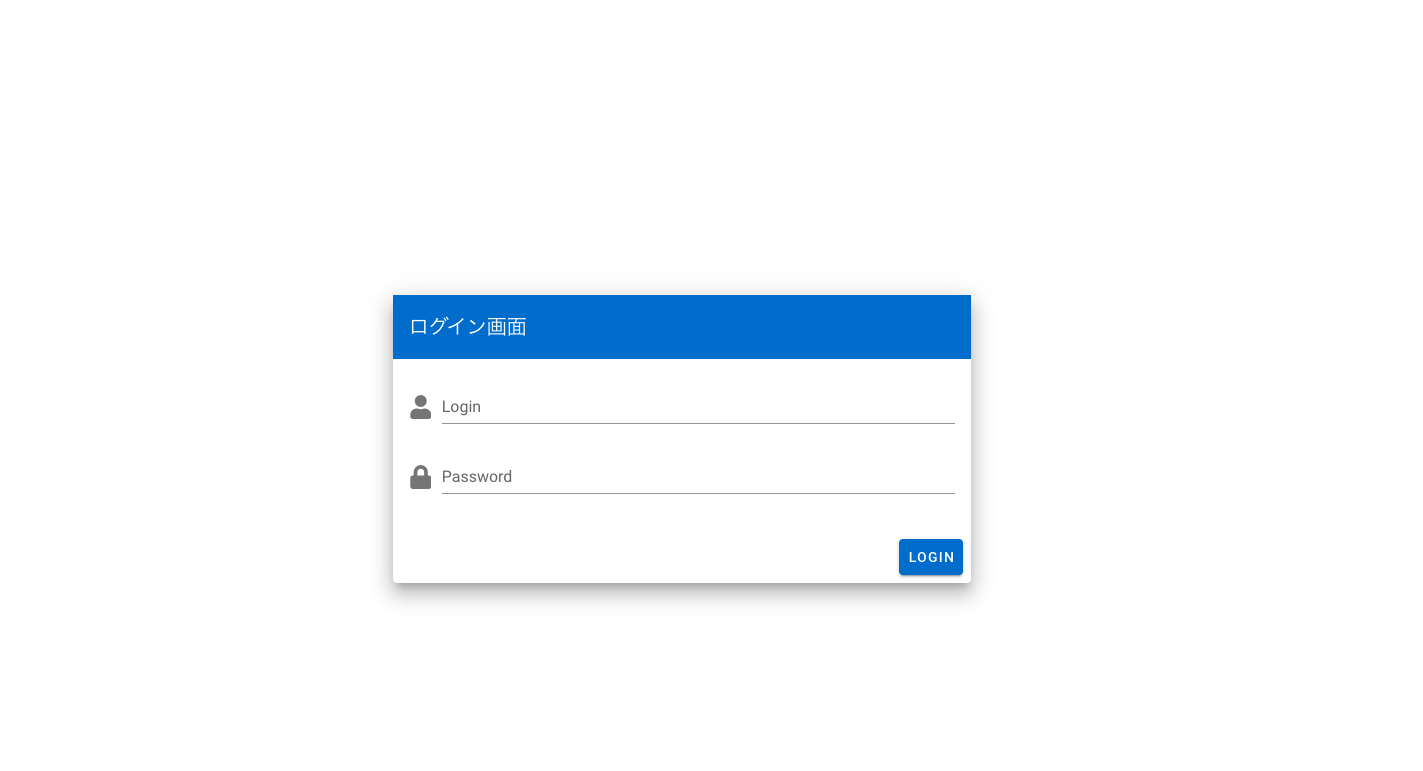
[ここから](https://github.com/vuetifyjs/vuetify/blob/master/packages/docs/src/layouts/layouts/demos/centered.vue)コピペしたログインフォームをちょっといじって利用します。
こんな感じです。
スクリプト部分このようになっています。
なおバリデーションやエラー処理などは省いています。
```js
```
はじめにインポートしている。
```js
import { validationMixin } from 'vuelidate'
import { required, email } from 'vuelidate/lib/validators'
```
これらは、[Vuelidate](https://vuelidate.js.org/)という軽量バリデーションライブラリです。ここでは詳細は割愛します。
またさきほど作成した `authモジュール` から `login` 関数をインポートしましょう。
```
import { login } from '@/plugins/auth'
```
`data` プロパティの `email` と `password` は `v-model` によってフォーム入力とバインディングされます。
`methods` プロパティの `onSubmit` メソッドは、`submitイベント` によって呼び出されます。
バリデーションが通過したなら、`login` 関数を呼び出しましょう。
さきほど見たとおり、`login` 関数は `firebase.auth().signInWithEmailAndPassword` のラッパー関数です。
`firebase.auth().signInWithEmailAndPassword` は、メールアドレスとパスワードを渡すこによって、ログインをできます。
`firebase.auth().signInWithEmailAndPassword` は、`Promise` を返すので、ログインが成功していることを確認できたなら、ログイン後リダイレクトをさせます。
なんらかの理由でログインに失敗しているのなら、(メールアドレスかパスワードが間違っている、ネットワークエラーなど)エラーをキャッチしてエラー処理を行います。
#### ログインユーザーの取得
現在ログインしているユーザーは、先週と同じく `firebase.auth().onAuthStateChanged` で取得します。
これも、`authモジュール` の `auth` 関数によって `Promise` を返すようにラップしています。
ユーザープロフィールを取得できます。
```js
import { auth } from `@/plugins/auth`
async () => {
const user = await auth()
if (!user) return
user.displayName
user.email
user.emailVarified
user.photoURL
user.uid
}
```
#### ユーザーのプロフィールを更新する
`updateProfile` メソッドを利用すれば、ユーザーのプロフィールを更新できます。
```js
import { auth } from `@/plugins/auth`
async () => {
const user = await auth()
if (!user) return
user.updateProfile({
displayName: '新しい名前',
photoURL: 'newPhoto.jpg'
})
}
```
#### メールアドレスを更新する
ユーザーのメールアドレスを更新するには、`updateEmail` を利用します。
注意しなければいけないところは、メールアドレスやパスワードの更新など、セキュリティ上重要な操作はユーザーが再認証する必要があるところです。
再認証をするためには、まずは新しい認証情報を取得します。
そのためには、`firebase.auth.EmailAuthProvider.credential` に `email` と `password` を渡します。
取得した認証情報を `user` メソッドの `reauthenticateWithCredential` にわたすことで、再認証が完了します。
これは `authモジュール` の `reAuth` 関数でラップしてるので、次のように新しい認証情報を取得できます。
```js
import { reAuth } from '@/src/plugins/auth'
export default {
methods: {
async onSubmit() {
try {
this.loading = true
// 再認証のためのメールアドレスは、ログインユーザーから取得します。
// パスワードはフォーム入力から取得します。
const credential = await reAuth(this.user.email, this.password)
await this.user.reauthenticateWithCredential(credential)
await this.user.updateEmail(this.email)
} catch {
// エラー処理
} finnaly {
this.loading = false
}
}
}
```
#### ユーザーのパスワードを更新する
パスワードの更新も、同じく再認証をする必要があります。
`user` メソッドの `updatePassword` を利用します。
# Cloud Storage
次は Storage を利用します。
`Cloud Storage` は写真や動画など、ユーザーが作成したコンテンツを保管、提供します。
AWS の S3 のように使用できます。
## Storageの設定を初期化する
`storage` も `auth` と同じようにモジュールで初期化して利用します。
`src/plugins/storage.js` に以下のようにかきます。
```js
import firebase from '@/plugins/firebase'
export const storage = firebase.storage()
```
## Cloud Storageを利用する
実際に Storage を利用してみます。
例として、ブログ作成 CMS でサムネイルを設定する機能を作成します。
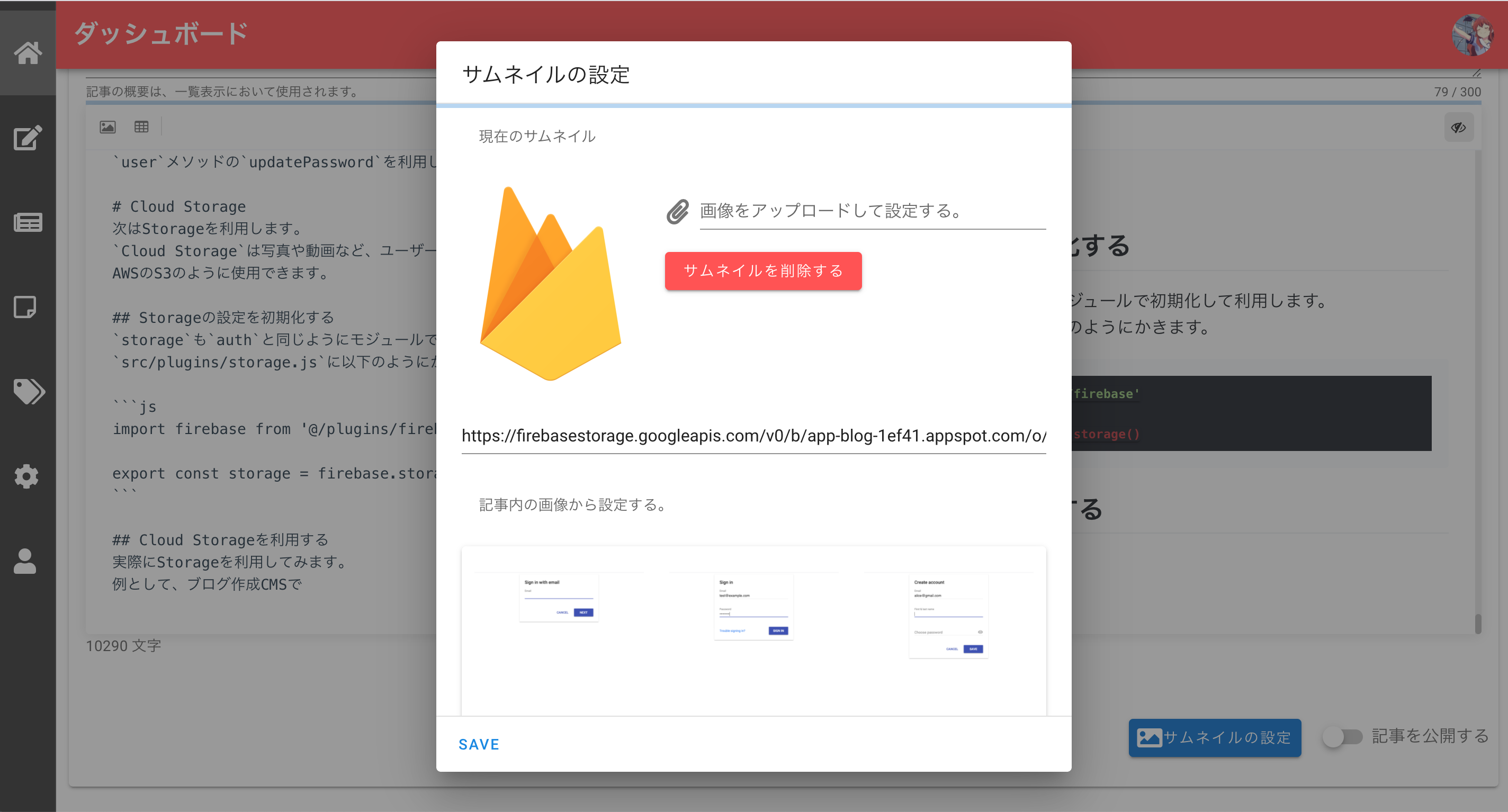
機能として、新しい画像を新たにアップロードしてサムネイルを設定するか、ブログ内で使用した画像をサムネイルに設定できるようにします。
## 画像をアップロードする
まずは、画像をアップロードしてサムネイルを設定する機能を作成します。
`` は次のようになっています。
```html
fas fa-image
サムネイルの設定
サムネイルの設定
現在のサムネイル
サムネイルを削除する
```
注目すべき点は、`` によってファイルがアップロードされたら、`onFileUpload` イベントが発火するところです。
(`` は `` を提供する `Vuetify` のコンポーネントです)
`onFileUpload` イベントを見ていきます。
```js
onFileUpload(file) {
const fileType = this.getFileType(file)
if (!fileType) {
this['flash/setFlash']({
message: 'ファイルタイプが不正です。',
type: 'error'
})
}
const storageRef = storage.ref(`articles/${this.article.id}/thumbnail.${fileType}`)
const uploadTask = storageRef.put(file)
uploadTask.on('state_changed',
snapshot => {
const percentage = (snapshot.bytesTransferred / snapshot.totalBytes) * 100
this.fileLoading = percentage
},
err => {
console.log(err)
this['flash/setFlash']({
message: 'ファイルのアップロードに失敗しました。',
type: 'error'
})
},
() => {
uploadTask.snapshot.ref.getDownloadURL().then(downloadURL => {
this.fileLoading = 0
this.thumbnail = downloadURL
})
}
)
},
```
`@change` イベントは[file API](https://developer.mozilla.org/ja/docs/Web/API/File)を受け取ります。
`getFileType` と `this['flash/setFlash']` は独自で作成したメソッドです。
ファイルの拡張子を取得する機能と、フラッシュメッセージ機能を提供します。
### ファイルの参照を作成
ファイルを `Cloud Storage` にアップロードするには、まずファイル名を含むファイルの完全パスへの参照を作成します。
ファイルの参照を作成するために、`storage.ref()` メソッドを利用します。
```js
const storageRef = storage.ref(`articles/${this.article.id}/thumbnail.${fileType}`)
```
### ファイルをアップロード
参照を作成したら、`storageRef.put()` メソッドでファイルをアップロードします。
`put()` はさきほど取得した[file API](https://developer.mozilla.org/ja/docs/Web/API/File)や[Blob API](https://developer.mozilla.org/ja/docs/Web/API/Blob)経由でファイルを取得し、`Cloud Storage` にアップロードします。
```js
const uploadTask = storageRef.put(file)
```
### ファイルのアップロード状況を監視する
`Cloud Storage` でファイルをアップロードしている最中には、アップロード状況を監視できます。
```js
uploadTask.on('state_changed',
snapshot => {
const percentage = (snapshot.bytesTransferred / snapshot.totalBytes) * 100
this.fileLoading = percentage
},
err => {
console.log(err)
this['flash/setFlash']({
message: 'ファイルのアップロードに失敗しました。',
type: 'error'
})
},
() => {
uploadTask.snapshot.ref.getDownloadURL().then(downloadURL => {
this.fileLoading = 0
this.thumbnail = downloadURL
})
}
)
```
進行率を取得するには、転送済みのバイト数(`snapshot.bytesTransferred`)をアップロード予定のバイト数(`snapshot.totalBytes`)の合計で割って 100 をかけて算出します。
2 つ目の関数では、エラー処理を担当することになります。
最終的にアップロードが完了した場合には、3 つ目の関数が呼び出されます。
アップロードが完了したら `getDownloadURL` メソッドから、画像へアクセスするための URL を取得できます。
この URL を新たにサムネイルプロパティに設定して、データベースに保存したらサムネイルの設定は完了です。
## ブログ内で使用した画像をサムネイルに設定できるようにする
こんどは、ブログ内で使用した画像を取得して設定するよういします。
次のような `` をです。
```html
記事内の画像から設定する。
<.div v-if="loading">
画像データの取得中...
この記事に画像は使われていません。
```
`images` 配列を `v-for` でループして、使用した画像一覧を表示します。
`images` 配列に画像を渡しましょう。
### 画像のリストをダウンロードする
日付が変わりそうなので今週はここまで。